Mitä IPTV player tekee?
IPTV player eli IPTV-soitin on ohjelma, joka vastaanottaa ja esittää yhteensopivaa videosisältöä. Se voi lukea käyttäjän lisäämän soittolistan, yhteensopivan verkkovirran tai palveluntarjoajan tunnukset. Soitin ei automaattisesti sisällä kanavia, ohjelmia tai tilausta. Sisällön lähde, sen oikeudet ja laskutus ovat erillisiä asioita, jotka pitää tarkistaa sisältöpalvelulta.
Teknisesti soitin käsittelee kuvaa, ääntä ja mahdollisia ohjelmatietoja. IETF:n HLS-kuvauksessa mediasoitin lukee tekstimuotoisen soittolistan, jonka osoitteet viittaavat toistettaviin mediajaksoihin. Käytännössä sinun ei tarvitse osata tulkita näitä rivejä, mutta tieto auttaa ymmärtämään, miksi yhden soittimen tuki ei tarkoita, että kaikki listat tai videoformaatit toimisivat kaikissa laitteissa.
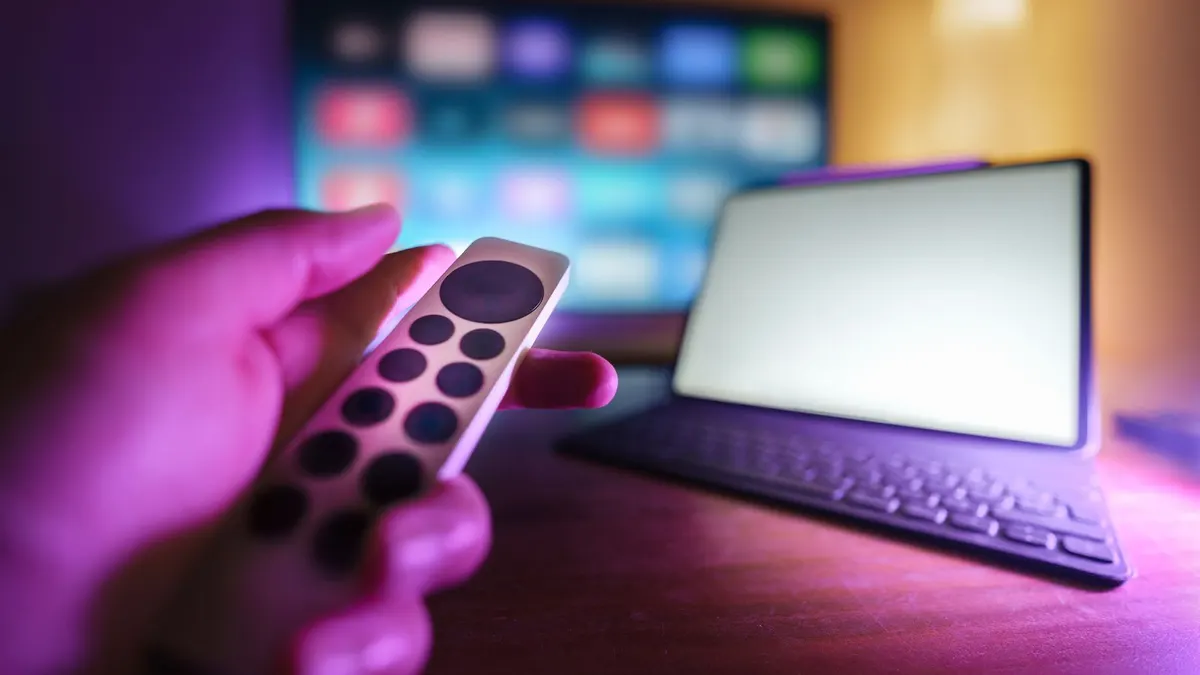
Ennen valintaa mieti, missä aiot katsoa. Televisiossa tärkeä osa on kaukosäätimen tuki; puhelimessa korostuvat kosketusohjaus ja ruudun koko; tietokoneella taas ikkunointi, näppäimistö ja ulkoisen näytön käyttö. Siksi yhtä kaikille sopivaa playeria ei voi nimetä pelkän käyttöjärjestelmän perusteella.
Vertaa alustaa ennen ominaisuuslistaa
Television sovelluksen pitää löytyä juuri kyseisen mallin sovelluskaupasta. Samsungin sovellusvalikoima voi vaihdella alueittain ja muuttua, ja LG:n asennusohjeet eroavat webOS-version mukaan. Vahvista saatavuus television omasta kaupasta. Älä päättele puhelimessa näkyvän sovelluksen olevan yhteensopiva TV-version kanssa, sillä samannimisillä sovelluksilla voi olla eri ominaisuuksia.
Mobiililaitteessa sovelluksen pitää olla saatavilla App Storessa tai Google Playssa. Lue kehittäjän nimi, käyttöehdot ja tietosuojatiedot. Windowsissa turvallinen asennuskanava on tärkeä: Microsoft käsittelee asetuksia, joilla käyttäjä valitsee, mistä sovelluksia saa asentaa. Jos asennat sovelluksen kehittäjän sivulta, varmista osoite ja julkaisija. Vältä paketteja, joiden alkuperää et pysty todentamaan.
Tarkista lisäksi päivityshistoria ja vähimmäisjärjestelmävaatimukset. Vanha televisio tai tietokone voi jäädä ilman uudempaa versiota, vaikka sovellus olisi aiemmin toiminut. Jos soittimen kehittäjä kertoo tukevansa vain tiettyä käyttöjärjestelmäversiota, varmista omasi ennen maksua. Tämä on käytännöllisempi mittari kuin yleinen väite “toimii kaikilla laitteilla”.
Mitä ominaisuuksia kannattaa verrata?
Listamuodon tuki on ensimmäinen tekninen tarkistus. Palveluntarjoaja voi antaa M3U-linkin, tunnukset tai oman sovelluksen kirjautumisen. Kysy tarkka tapa ja varmista se soittimen virallisesta kuvauksesta. Älä syötä yksityistä osoitetta mihin tahansa sovellukseen. Linkki voi sisältää tunnisteen, joka antaa pääsyn omaan sisältöösi.
Toinen vertailukohta on EPG eli sähköinen ohjelmaopas. Selvitä, pystyykö soitin lisäämään ohjelmaoppaan erikseen ja miten sen aikavyöhyke valitaan. Oppaan ulkoasu ei korjaa virheellistä sisältödataa, joten ohjelmatiedot voivat jäädä puuttumaan, vaikka itse kuva näkyisi. Myös tekstitysten, useiden ääniraitojen ja kanavien järjestämisen tuki vaihtelee sovelluksittain.
Kolmanneksi katso käyttöliittymää omassa laitteessasi. Voitko vaihtaa ohjelmaa ilman turhia valikoita, hakea nimellä ja palauttaa sovelluksen etusivulle? TV-käytössä kokeile oikealla kaukosäätimellä; mobiilissa tarkista tekstin luettavuus ja näppäinkoko. Jos soitin tarjoaa ulkoisen soittimen valinnan, varmista miten se vaikuttaa tekstityksiin ja äänenhallintaan ennen kuin vaihdat asetuksen.
Hinta ja tietosuoja
Sovelluksen hinta voi olla ilmainen, kertamaksullinen tai tilaukseen perustuva. Sisältöpalvelun veloitus on eri maksu, ellei ehdoissa selvästi sanota muuta. Tarkista sovelluskaupan maksuehdot, kokeilujakson päättyminen, uusiutuminen ja peruutus ennen korttitietojen lisäämistä. Jos maksupyyntö tulee sovelluskaupan ulkopuoliselta sivulta, varmista ensin, kuka maksuun liittyy.
Tietosuojaselosteesta pitäisi selvitä, mitä käyttödataa kerätään ja jaetaanko sitä muille yrityksille. Sovellus voi pyytää verkon käyttöönsä, mutta yhteystietoihin, sijaintiin tai kameraan liittyvät luvat eivät välttämättä ole toiston kannalta tarpeellisia. Arvioi luvat käyttötarkoituksen mukaan. Käytä sovelluksia virallisesta kaupasta tai suoraan varmennetulta kehittäjältä ja pidä käyttöjärjestelmä päivitettynä.
Soittimeen lisätty URL tai tunnus pitää käsitellä yksityisenä. Poista vanhoista laitteista kirjautumistiedot, kun luovutat laitteen eteenpäin. Älä lähetä listalinkkiä kuvakaappauksessa avoimelle foorumille. Jos tarvitset tukea, peitä osoitteen yksilöllinen osa tai käytä palveluntarjoajan omaa suojattua yhteydenottokanavaa.
Tee lyhyt yhteensopivuuskoe
Ennen maksua varmista neljä asiaa. Ensinnäkin soittimen virallinen versio löytyy laitteestasi. Toiseksi sisältöpalvelu vahvistaa tukevansa juuri sitä sovellusta. Kolmanneksi tiedät listan tai kirjautumisen tavan. Neljänneksi pääset näkemään, mitä maksua pyydetään ja kuka sen veloittaa. Jos jokin näistä jää epäselväksi, kysy ennen ostoa.
Kun sovellus on asennettu, testaa samalla laitteella yksi suora lähetys tai muu sallittu sisältö, ohjelmatiedot, ääni ja tekstitys. Tee kokeilu omassa katselupaikassa ja omalla yhteydellä. Jos kuva toimii tietokoneella muttei televisiossa, selvitä sovelluksen TV-versio ennen kuin vaihdat reitittimen asetuksia. Windowsin IPTV player -valinta tarvitsee eri tarkistukset kuin olohuoneen TV-soitin.
Jos sinulla on jo Smart TV, erillinen player saattaa olla tarpeeton. Jos kaupan sovellus ei tue palvelua tai TV:n päivitystuki on päättynyt, boksin tai muun laitteen käyttö voi olla perusteltua. Lue myös Smart IPTV -nimisen sovelluksen ja Smart TV:n eroista, jotta tiedät mitä sovellusta etsit.
Soittolista, ohjelmaopas ja toiston hallinta
Soittolistan tuki kertoo, millaisia tietoja voit lisätä. M3U-osoite voi sisältää tilikohtaisen osan, joten käsittele sitä kuin salasanaa. Kysy palveluntarjoajalta, tuetaanko juuri tätä soitinta ja miten lista päivitetään. Jos vaihdat ohjelmaa usein, kokeile hakua ja kanavaryhmien järjestelyä ennen kuin lisäät kaiken sisällön. Katso myös M3U:n periaatteet, jotta tiedät mitä lista voi ja ei voi tehdä.
EPG eli sähköinen ohjelmaopas voi tulla erillisestä lähteestä. Soitin voi näyttää oppaan asetuksen, mutta ohjelman nimet riippuvat palvelun tarjoamista tiedoista ja oikeasta aikavyöhykkeestä. Suomen kellonaikaan sovitettu opas helpottaa arkea, mutta tarkista se yhdestä tutusta ohjelmasta ennen kuin luotat koko listaan. Tekstitykset ja ääniraidat ovat samoin sisällön ja soittimen yhteistoimintaa: puuttuva vaihtoehto ei aina johdu soittimesta.
Toiston säätimien pitää olla saavutettavissa valitsemallasi ohjaimella. TV:ssä tämä tarkoittaa kaukosäätimen näppäimiä, tietokoneella hiirtä ja näppäimistöä, mobiilissa kosketusta. Kokeile pysäytystä, äänenvoimakkuutta, tekstitysvalikkoa ja paluuta listalle. Jos laitetta käyttää useampi henkilö, helppo paluu aloitusnäkymään voi olla tärkeämpi kuin tekninen lisäominaisuus.
Turvallisuus ja sovelluksen lähde
Asenna player virallisesta sovelluskaupasta tai tarkistetusta kehittäjän lähteestä. Lue julkaisijan nimi sekä viimeisimmät päivitykset. Jos asennuspaketin allekirjoittaja, verkkotunnus tai sovelluksen nimi eivät täsmää, älä jatka. Windowsissa Microsoftin ohjeissa voi valita, sallitaanko vain Store-sovellukset tai näytetäänkö varoitus muista lähteistä; valitse omaan riskinsietoon sopiva asetus ja vältä tuntemattomia tiedostoja.
Katso sovelluksen yksityisyystiedot ja tarkista, mitä oikeuksia se pyytää. Toistoon tarvitaan verkkoyhteys, mutta yhteystietojen tai sijainnin käyttö voi olla tarpeetonta. Jos lisäät tilikohtaisen osoitteen, älä jaa sitä tukipyyntöön avoimesti. Älä myöskään anna kolmannen osapuolen etäyhteyttä televisioon tai tietokoneeseen, ellet ole varmistunut siitä, kuka yhteyttä pyytää ja mitä hän muuttaa.
Palveluntarjoajan ja playerin tuki kannattaa pitää erillään. Soittimen valmistajalta voit kysyä asennuksesta tai sovelluksen valikoista. Sisältöpalvelulta voit kysyä tunnuksista, tilauksesta ja listan toimivuudesta. Kun kerrot kysymyksessä laitteen, käyttöjärjestelmän, sovelluksen version ja oireen, et joudu jakamaan salasanaa tai kokonaista listaa.
Valitse alusta tarpeen mukaan
Jos katsot vain yhdeltä televisiolta, TV-sovellus voi olla helpoin, jos se on tuettu. Jos käytät samaa sisältöä PC:llä, tarkista Windowsin player-vaihtoehdon tietoturva ja ulkoisen näytön toiminta. Jos kodin Smart TV ei löydä tarvitsemaasi sovellusta, käy läpi Smart IPTV -sovelluksen ja Smart TV:n ero tai katso boksi-vaihtoehtoa.
Valitse ilmainen tai maksullinen sovellus vasta, kun tiedät hinnoittelun. Ilmainen voi sisältää mainoksia tai rajoittaa listojen määrää; maksullinen ei takaa yhteensopivuutta. Tarkista kokeilujakso, laskuttaja, uusiutuminen ja hyvitysehdot. Älä maksa aktivointia kolmannelle sivulle, jos et näe yhteyttä varsinaiseen kehittäjään tai sovelluksen kauppasivuun.
Sopiva IPTV player ei ole kaikille sama. Se on työkalu, joka avaa laillisesti käytettävissä olevan lähteen, toimii omalla laitteella, on helppo hallita ja pysyy ylläpidettynä. Kun arvioit näitä asioita järjestyksessä, voit hylätä yhteensopimattomat vaihtoehdot ennen kuin syötät yksityisiä tietoja.