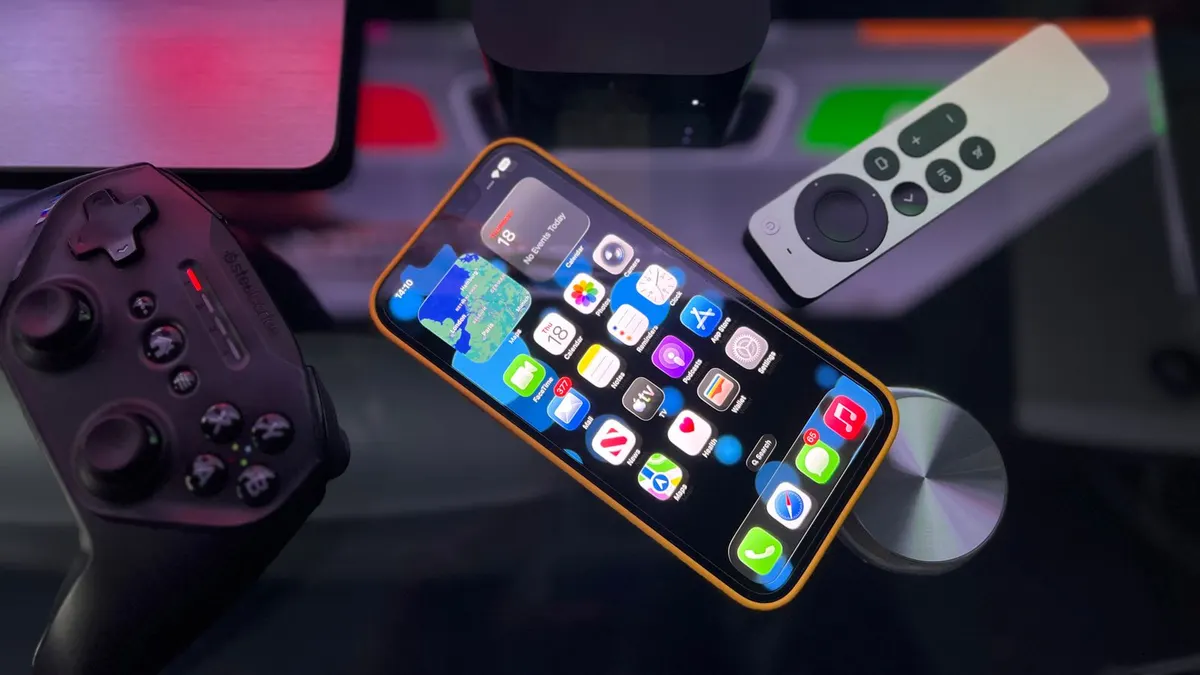
Tarkista ensin Apple TV:n sukupolvi
IPTV Apple TV:llä alkaa mallin tunnistamisesta. Apple TV 4K ja Apple TV HD sisältävät tvOS App Storen, josta voi etsiä ja asentaa sovelluksia. Kolmannen sukupolven Apple TV:ssä App Storea ei ole. Jos et tiedä mallia, katso laitteen asetukset tai pohjassa oleva mallinumero ennen kuin etsit sovellusta. Näin et yritä asentaa ohjelmaa, jota vanha laite ei tue.
App Storessa voit tarkastella sovelluksen kehittäjää, ikärajaa, tietosuojatietoja ja arvosteluja. Käytä näitä tietoja tunnistaaksesi, mitä olet asentamassa. IPTV-sovelluksen nimi ei tarkoita, että se sisältäisi tilauksen tai televisiokanavat. Osa sovelluksista on itsenäisiä soittimia, jotka pyytävät käyttäjää lisäämään oman listan. Toiset ovat sisältöpalvelun omia ohjelmia. Tarkista erot ennen maksua.
Sovellusten tarjonta vaihtelee ja voi muuttua. Hae nimi itse Apple TV:n App Storesta juuri ennen tilausta, älä luota vanhaan listaan tai toisen maan kuvakaappaukseen. Jos sovellus ei näy, kehittäjä ei ehkä tarjoa sitä tälle laitteelle tai alueelle. Apple suosittelee tarkistamaan App Storesta saatavuuden, jos videota ei voi lähettää AirPlaylla Apple TV:hen.
Erota soitin, sisältö ja Apple TV -palvelut
Apple TV on laite ja tvOS on sen käyttöjärjestelmä. Apple TV -appi on Applen sisältöpalveluiden käyttöliittymä. Kolmannen osapuolen IPTV-player on taas erillinen sovellus, joka voi avata yhteensopivan käyttäjän lisäämän sisällön. Nimet ovat helposti sekoitettavia, joten tarkista sovelluksen kuvauksesta onko se player, tilauspalvelu vai molemmat.
Apple Developerin mukaan AVPlayer pystyy toistamaan paikallista ja etämediaa, myös HTTP Live Streaming -sisältöä. Tämä kertoo Applen järjestelmän mediaominaisuudesta, mutta ei tarkoita, että jokainen App Storen IPTV-soitin hyväksyisi kaikki listat tai että sisältölähde sisältyisi Apple TV:hen. Sovelluksen kehittäjä määrittelee käyttöliittymän ja tuetut muodot; sisältöpalvelu vastaa omasta tarjonnastaan.
Jos sovellus pyytää M3U-linkkiä tai kirjautumistietoja, hanki ne palveluntarjoajalta. Linkki voi sisältää tilikohtaisen tunnisteen, joten älä jaa sitä viestissä tai kuvakaappauksessa. Lue M3U-listan toiminnasta ennen kuin lisäät listan. Jos palvelulla on oma Apple TV -appi, vertaile sitä playeriin käyttöehtojen, tuen ja laskutuksen perusteella.
Asenna ja tarkista sovellus
Avaa App Store Apple TV:ssä, hae sovelluksen täsmällisellä nimellä ja avaa sen tuotesivu. Tarkista kehittäjän nimi, tuetut järjestelmät sekä yksityisyystiedot. Valitse Hanki tai osta vasta, kun tiedät, veloitetaanko kertamaksu vai tilaus. Jos sovelluksen tuotesivun kehittäjä ei vastaa sovelluksen virallisen verkkosivun nimeä, pysähdy varmistamaan tietojen oikeellisuus.
Asennuksen jälkeen käynnistä sovellus ilman tunnuksia ja tutustu kaukosäätimen navigointiin. Varmista, että tekstinsyöttö onnistuu, takaisin-painike toimii ja sovelluksen ohjaimet löytyvät. Jos olet ostamassa sovellusta, tutki ensin tarjolla olevat kokeilu- tai palautusehdot. Älä maksa palveluntarjoajalle tai sovelluskehittäjälle, jonka laskutusta et pysty erottamaan.
Kun sovellus pyytää sisältöä, käytä palvelun omaa ohjetta. Syötä käyttäjätunnus tai osoite täsmälleen sellaisena kuin se on toimitettu. Näytöllä näkyvä näppäimistö voi lisätä virheellisen merkin, joten tarkista kenttä ennen tallentamista. Jos mukana on erillinen ohjelmaopasosoite, lisää se vasta peruslistan jälkeen ja varmista, että Suomen aikavyöhyke on oikea.
AirPlay ja iPhone ovat vaihtoehtoinen polku
Apple TV:llä voi myös vastaanottaa videota iPhonesta AirPlaylla. Apple-tuen mukaan lähettävä laite ja vastaanotin yhdistetään samaan Wi-Fi-verkkoon, minkä jälkeen tuetun sovelluksen AirPlay-painikkeesta valitaan Apple TV. Tämä ei ole sama kuin IPTV-appin asentaminen Apple TV:hen: sisältö alkaa iPhonessa ja video siirretään yhteensopivaan laitteeseen.
Näytön peilaus näyttää televisiossa iPhonen koko näkymän, kun taas AirPlay-sovelluksen sisäinen videon lähetys voi siirtää vain toistettavan videon. Sovellus voi rajoittaa ulkoista toistoa, joten testaa tämä ennen kuin rakennat koko katselutavan peilauksen varaan. Jos AirPlay-kuvaketta ei löydy, tarkista että laitteet ovat samassa verkossa ja että vastaanotin tukee AirPlayta.
Langaton siirto vaatii, että iPhone ja Apple TV pysyvät yhteydessä samaan verkkoon. Jos reitittimen vierasverkko eristää laitteet toisistaan, ne eivät välttämättä löydä toisiaan. Jos yhteys katkeaa, testaa ensin molemmat laitteet toisessa tuetussa verkossa ja varmista Wi-Fi-asetukset. iPhonen omassa IPTV-oppaassa käsitellään AirPlayta ja mobiilikäyttöä tarkemmin.
Verkko ja toisto-ongelmat
Jos sovellus avautuu mutta video ei käynnisty, testaa toinen sisältö samalla laitteella. Tarkista Apple TV:n verkkoasetukset ja avaa toinen sovellus. Jos muu verkkosisältö toimii, ota yhteyttä playerin tai sisältöpalvelun oikeaan tukeen. Ilmoita Apple TV:n malli, tvOS-versio, sovelluksen nimi ja virhetilanne; älä koskaan lähetä salasanaa.
Jos vain yksi lähetys ei toimi, ongelma voi olla sisällön osoitteessa tai palvelussa. Jos mikään sovellus ei saa yhteyttä, tarkista reititin ja internetpalvelu. Käynnistä laite uudelleen ja varmista päivitykset ennen sovelluksen poistamista. Älä palauta Apple TV:tä tehdasasetuksiin ensimmäisenä ratkaisuna, sillä se poistaa kirjautumisia ja muita asetuksia.
Kokeile valikkoja kaukosäätimellä myös pitkän katselun jälkeen. Sovelluksen pitää palautua hallittavasti, jos laite palaa lepotilasta. Tarkista ääni, tekstitys ja ohjelmatiedot eri sisällöissä. Jos ominaisuus puuttuu vain yhdestä ohjelmasta, kysy palveluntarjoajalta ennen kuin muutat Apple TV:n koko ääni- tai videoasetusta.
Näin vertaat kustannusta
Sovelluksen lataaminen voi olla maksutonta mutta playerin käytöstä saatetaan veloittaa. Sisältöpalvelulla voi olla oma tilausmaksu, joka ei sisälly sovellusostoon. Katso jokaisen veloituksen saaja, kausi ja uusiutumisen ehto App Storen sivulta tai palveluntarjoajan tililtä. Jos käytät kokeilua, merkitse päättymispäivä ja tarkista peruutuspolku ennen sen alkua.
Sopimuksen pituus ja laitemäärä vaikuttavat siihen, onko Apple TV sopiva ratkaisu. Kysy, voiko samalla tunnuksella katsella iPhonesta ja televisiosta samanaikaisesti. Älä oleta sovelluksen synkronoivan suosikkeja tai katseluhistoriaa laitteiden välillä. Jos omistat jo Smart TV:n, vertaa sen omaa sovellusta ennen uuden laitteen tai sovelluksen ostamista.
Yksityisyyden arvioinnissa lue App Storen tuotesivulta kehittäjän tiedot ja sovelluksen tietosuojailmoitus. Jos sovellus pyytää kirjautumista, tutki tallentuuko tili laitteeseen ja voiko sen poistaa. Apple TV on usein yhteiskäyttöinen olohuonelaite, joten kirjautumisesta poistuminen on tärkeää, kun myyt laitteen tai lopetat palvelun.
Tee vianrajaus pienin askelin
Jos sovellus ei avaudu, käynnistä Apple TV uudelleen ja tarkista App Storesta saatavilla oleva päivitys. Jos sovellusta ei löydy, tarkista mallisukupolvi ja alue. Jos kirjautuminen epäonnistuu, varmista tunnukset palveluntarjoajalta. Jos valikko toimii mutta videota ei ole, kokeile toista sisältöä. Eri oireilla on eri ratkaisija, joten älä aloita nollaamalla Apple TV:tä.
Kirjaa virhetilanteen tiedot: sovelluksen nimi ja versio, tvOS-versio, laitteen malli, kellonaika ja käytetty verkko. Jos video toimii puhelimessa mutta ei Apple TV:ssä, kerro tämä tukeen. Se auttaa erottamaan palvelimen häiriön tvOS-sovelluksen yhteensopivuudesta. Älä toimita salasanaa tai kokonaista M3U-URL:ia sähköpostilla.
Apple TV -ratkaisu sopii, jos löydät virallisen sovelluksen, jonka kehittäjä ja palveluntarjoaja tukevat laitettasi. Jos App Store ei tarjoa haluamaasi playeria, älä kierrä puutetta asentamalla epävirallista pakettia. Vertaa sen sijaan tuettua AirPlayta, televisiosi omaa sovellusta tai laitepolkua IPTV-boksioppaasta.
Tilien ja kotiverkon hallinta
Apple TV on usein usean käyttäjän yhteinen laite. Tarkista, vaihtaako appi käyttäjää tai säilyttääkö se viimeksi käytetyn listan, kun televisio palaa lepotilasta. Kirjaudu ulos, kun vaihdat palvelua tai myyt laitteen. Jos listalinkki tallentuu sovellukseen, selvitä miten sen voi poistaa ilman koko Apple TV:n palautusta.
Kotiverkossa Apple TV kannattaa liittää samaan tavalliseen Wi-Fi-verkkoon kuin reititin ja muut AirPlay-laitteet. Vierasverkko voi estää laitteiden löytämisen toisiltaan. Jos sovellus toimii mutta AirPlay-lähettäjä ei näe Apple TV:tä, kyse voi olla verkkojen välisestä rajoituksesta. Tarkista reitittimen ohje ennen palomuurin tai verkon eristyksen muuttamista.